Téléchargez des images des traitements, des photos de la clinique, présentez les réalisations et l’équipe sur le marché PLIM et ajoutez les descriptions qui s’y rapportent.
Informations sur le marché : téléchargement des médias
2 parties
Ce guide vous accompagnera tout au long du processus de téléchargement de médias pour améliorer le profil de votre clinique sur le marché. Les données que vous aurez téléchargées seront visibles sur votre compte marché.
PARTIE A- Téléchargement des médias
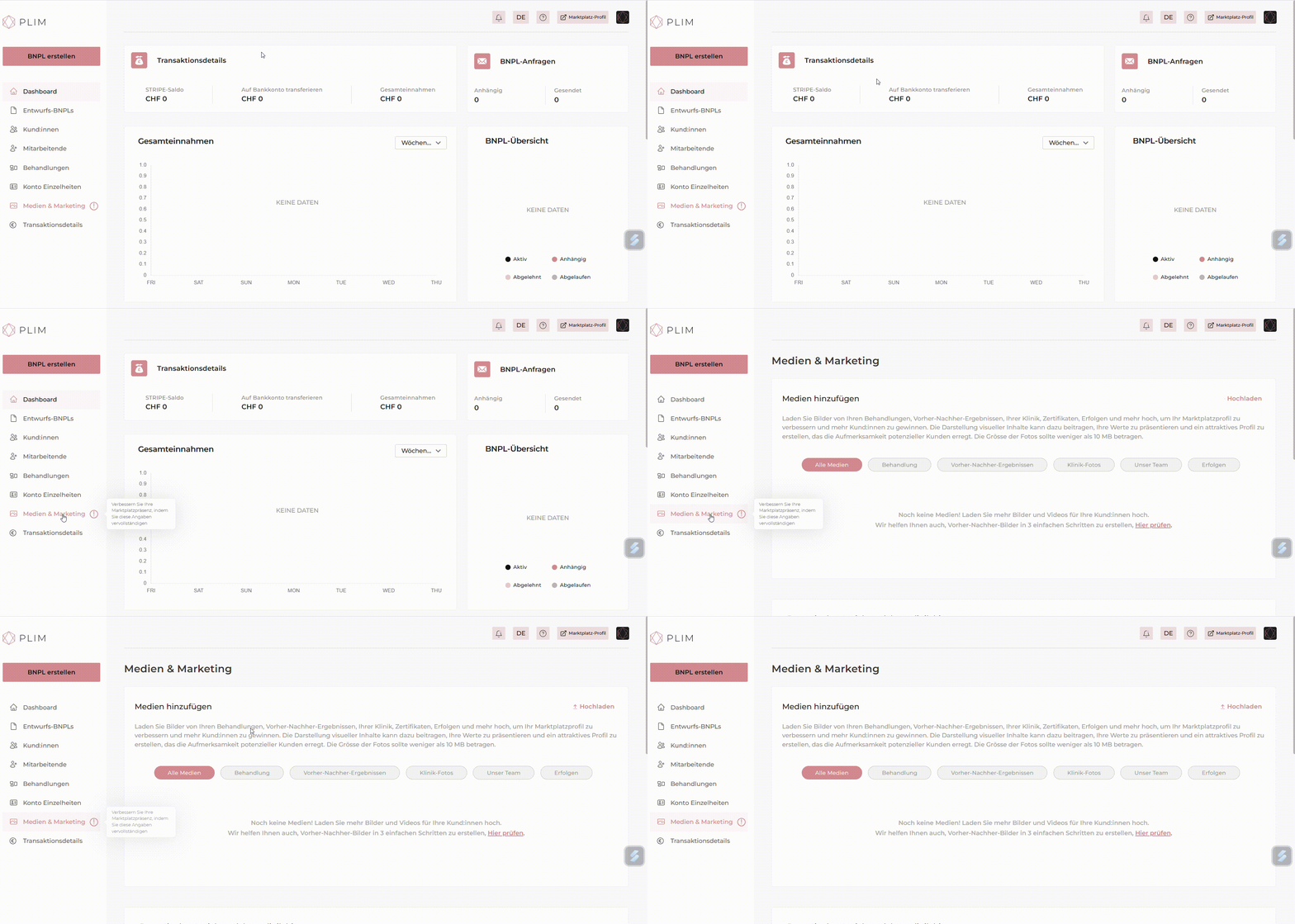
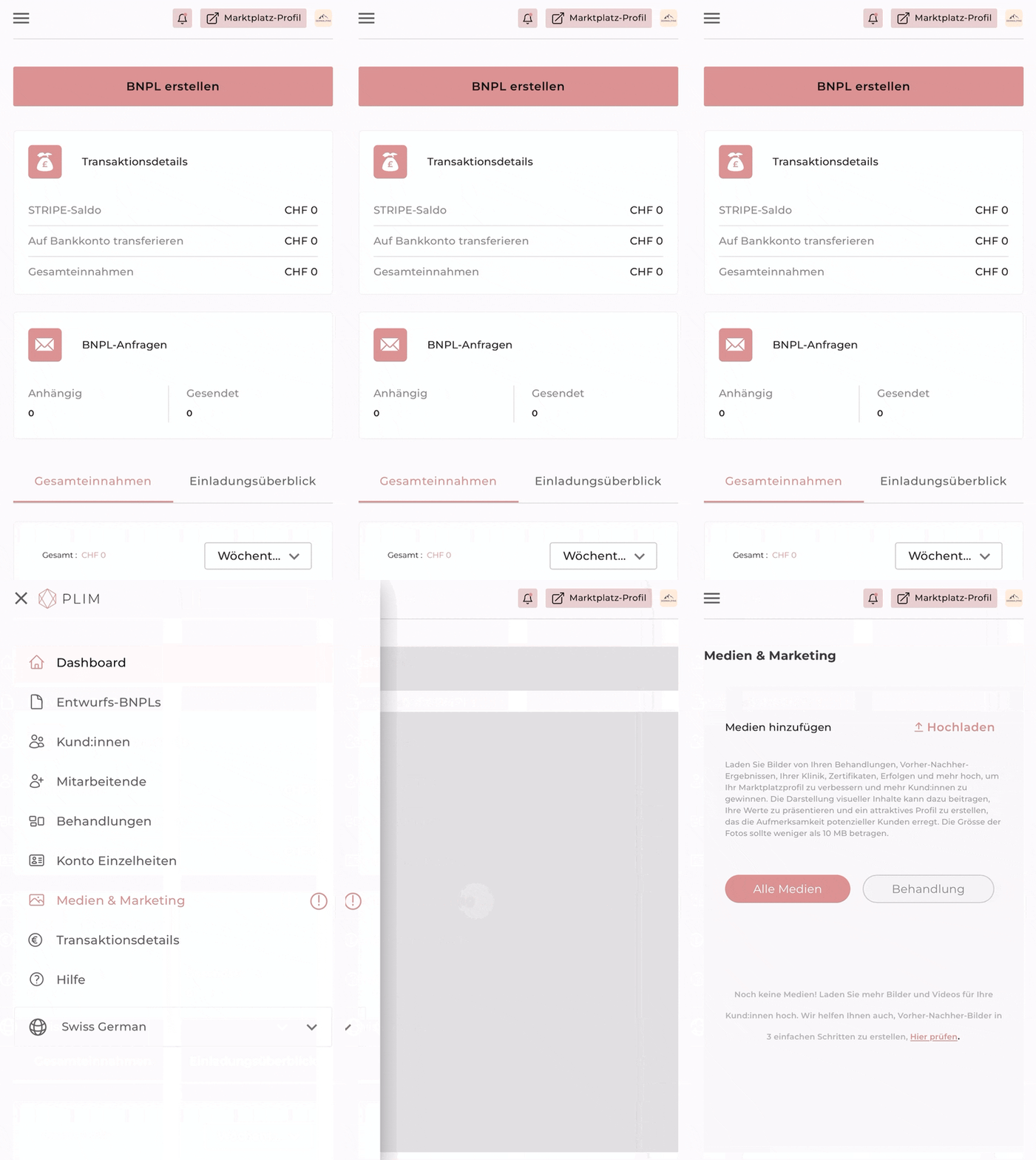
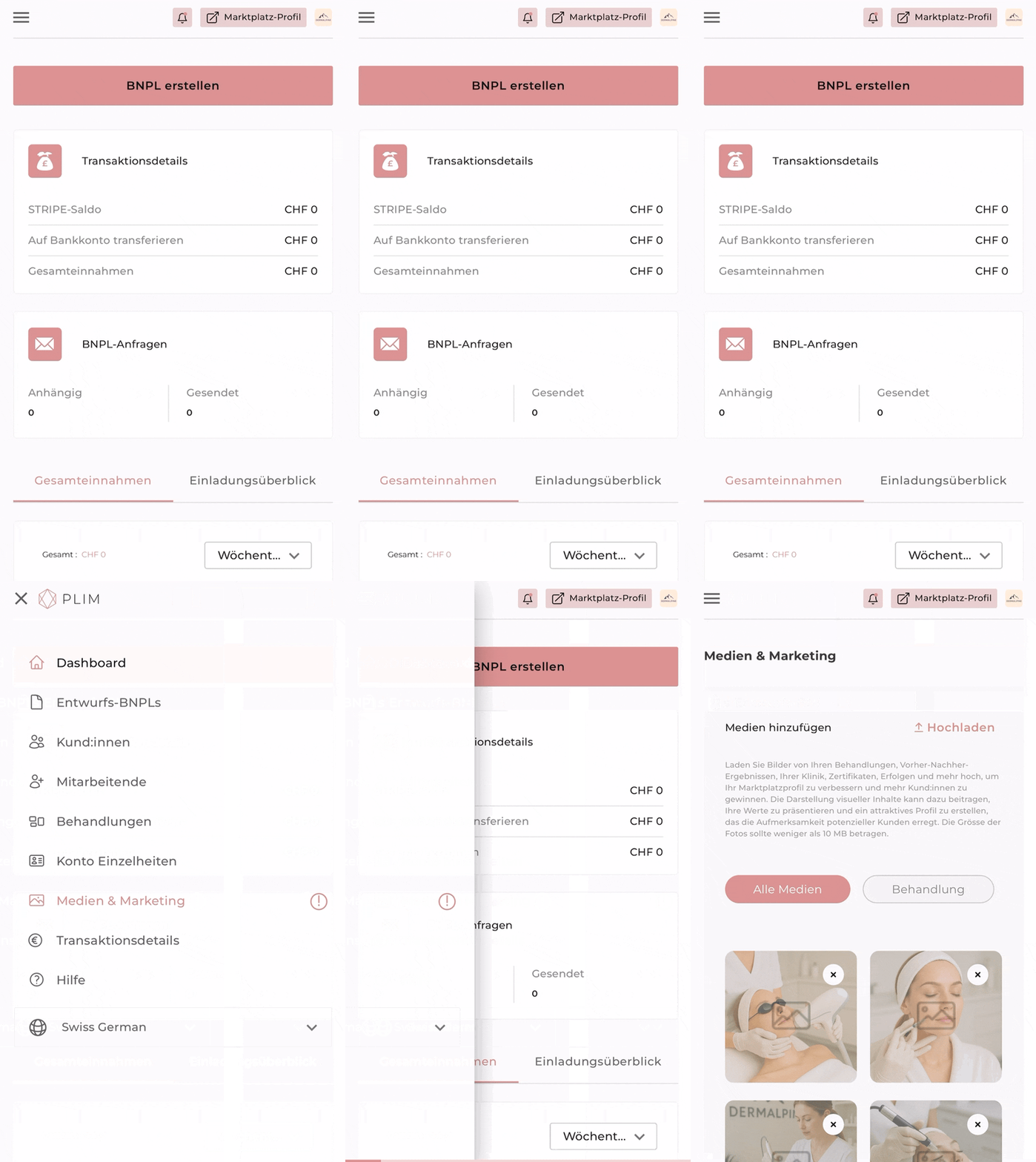
Étape 1 Se rendre dans la section médias et marketing
Commencez par vous rendre dans la section médias et marketing de votre tableau de bord. Elle contient toutes les informations que vous pouvez ajouter pour améliorer votre présence sur le marché.
Étape 2 Téléchargement des médias
Cliquez sur le bouton « Télécharger » situé dans le coin supérieur gauche. Une fenêtre apparaît, où vous pouvez sélectionner vos photos et vidéos au format JPEG (jusqu’à 3 Mo). Cliquez sur « Continuer » et vérifiez les images téléchargées.
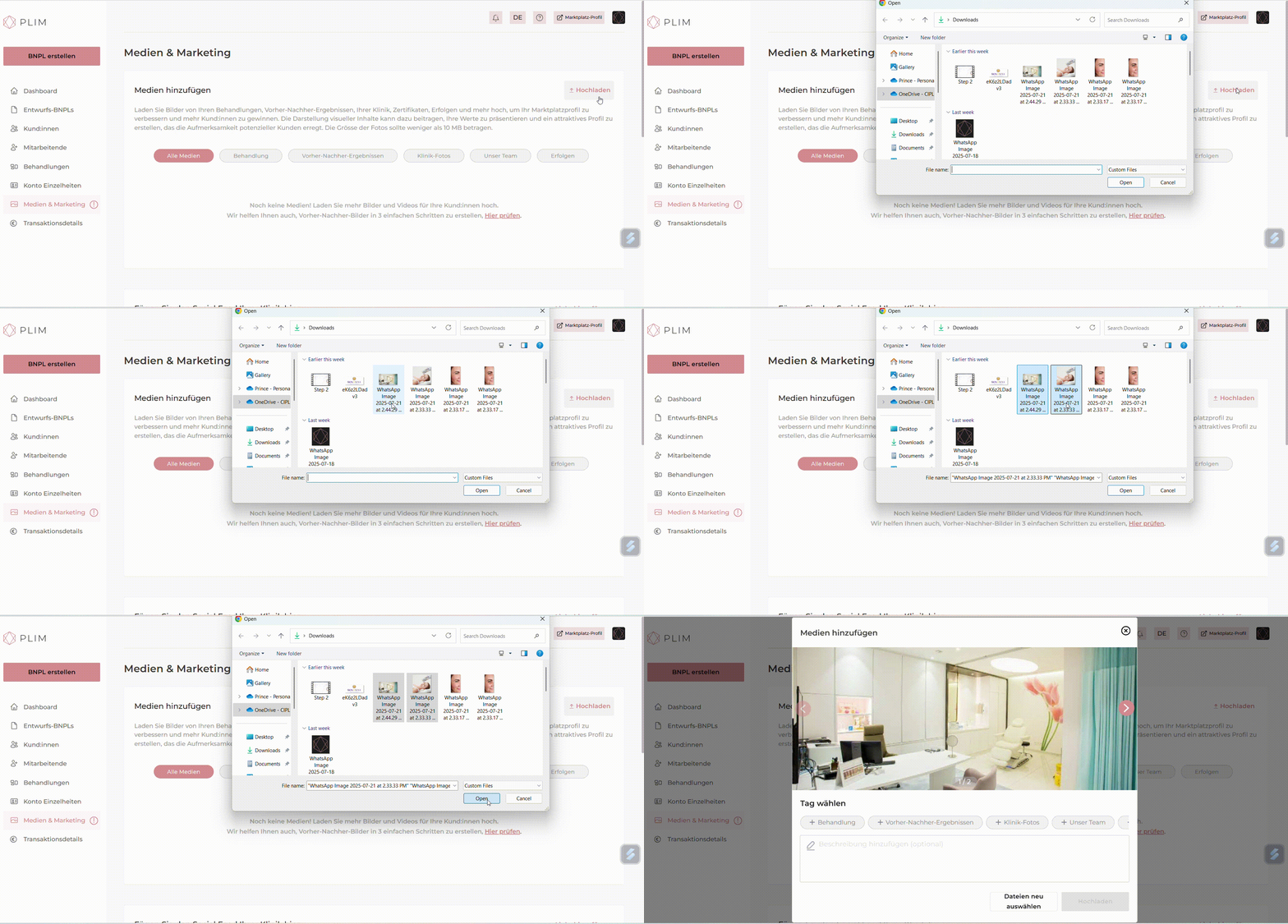
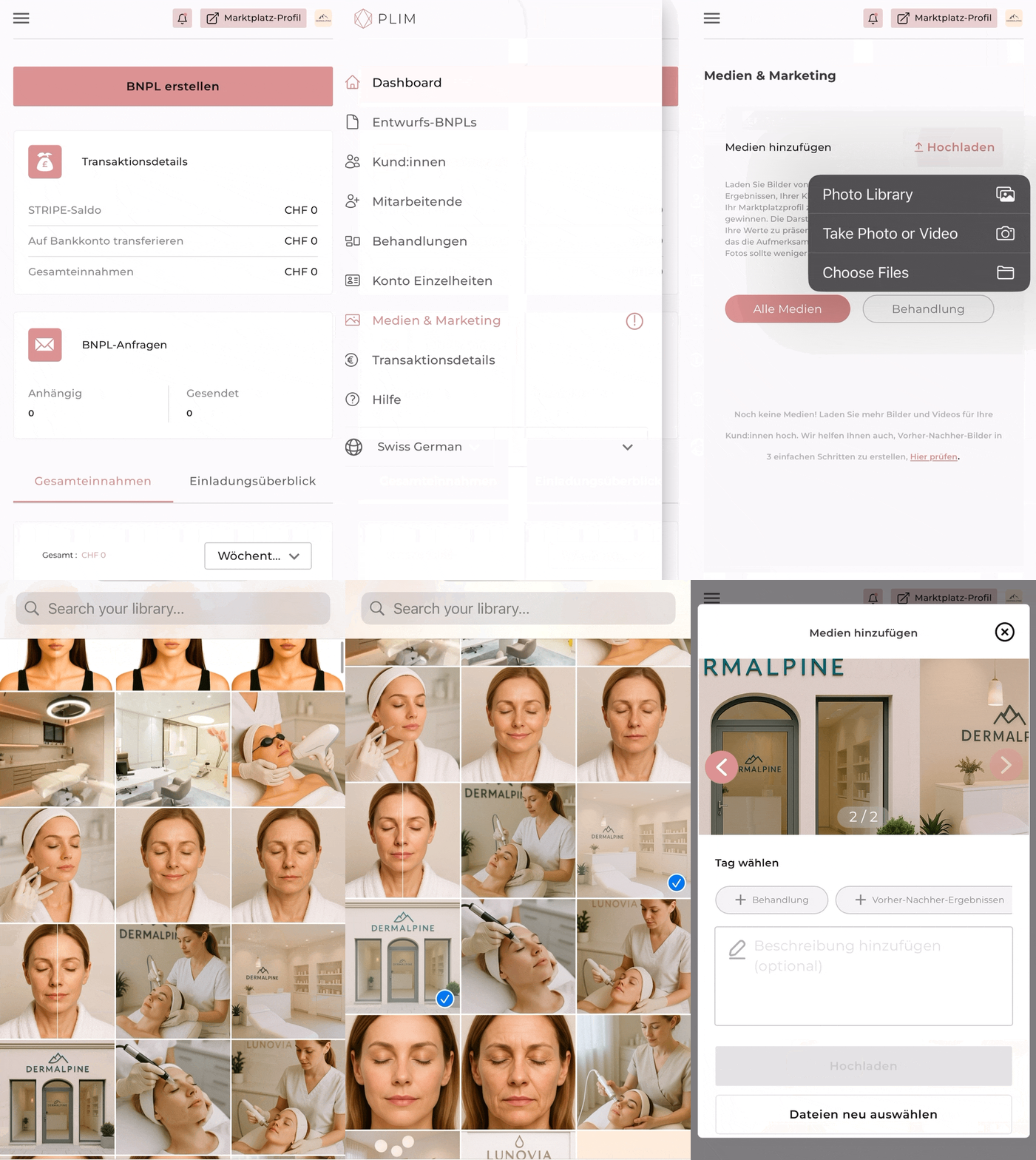
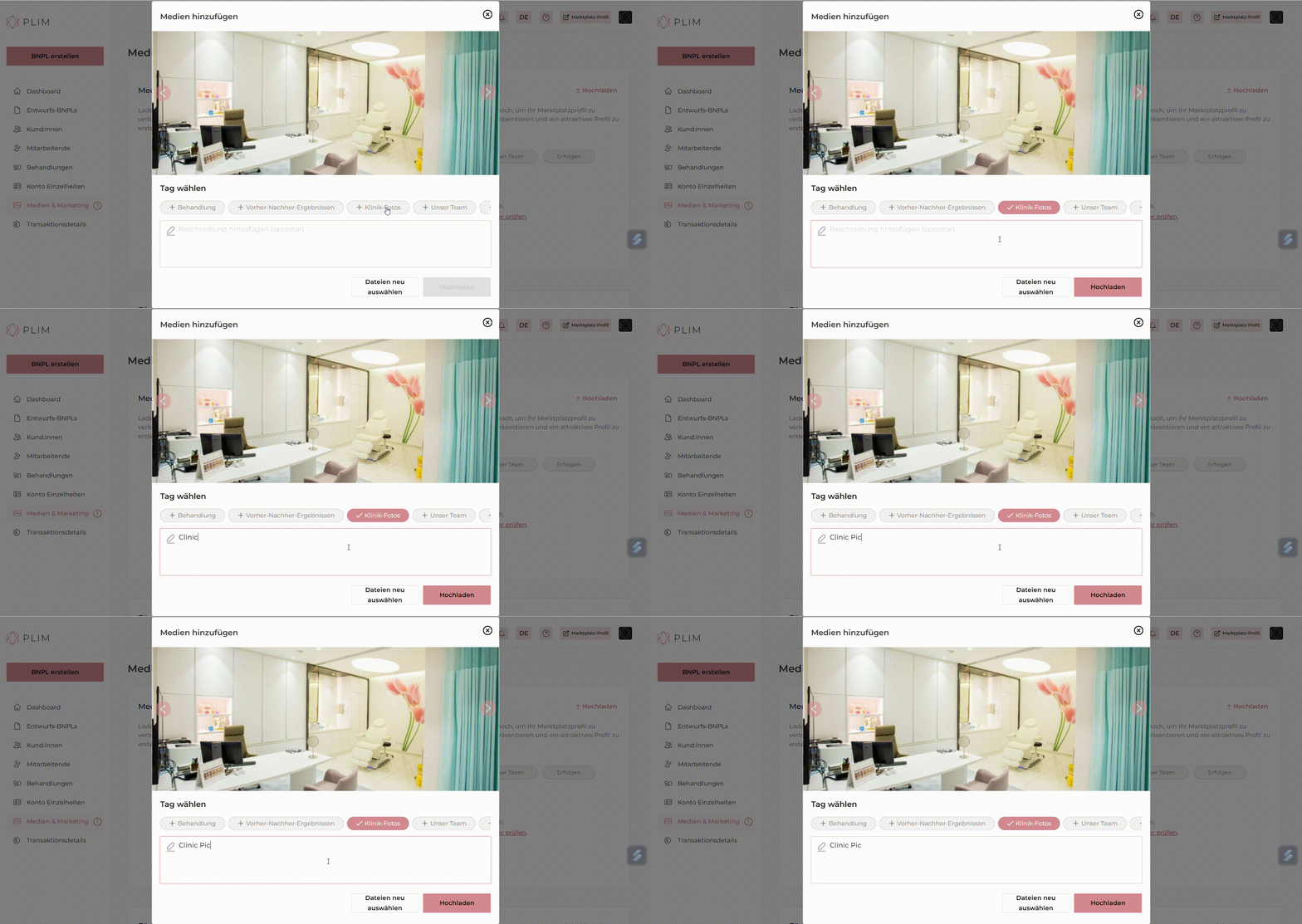
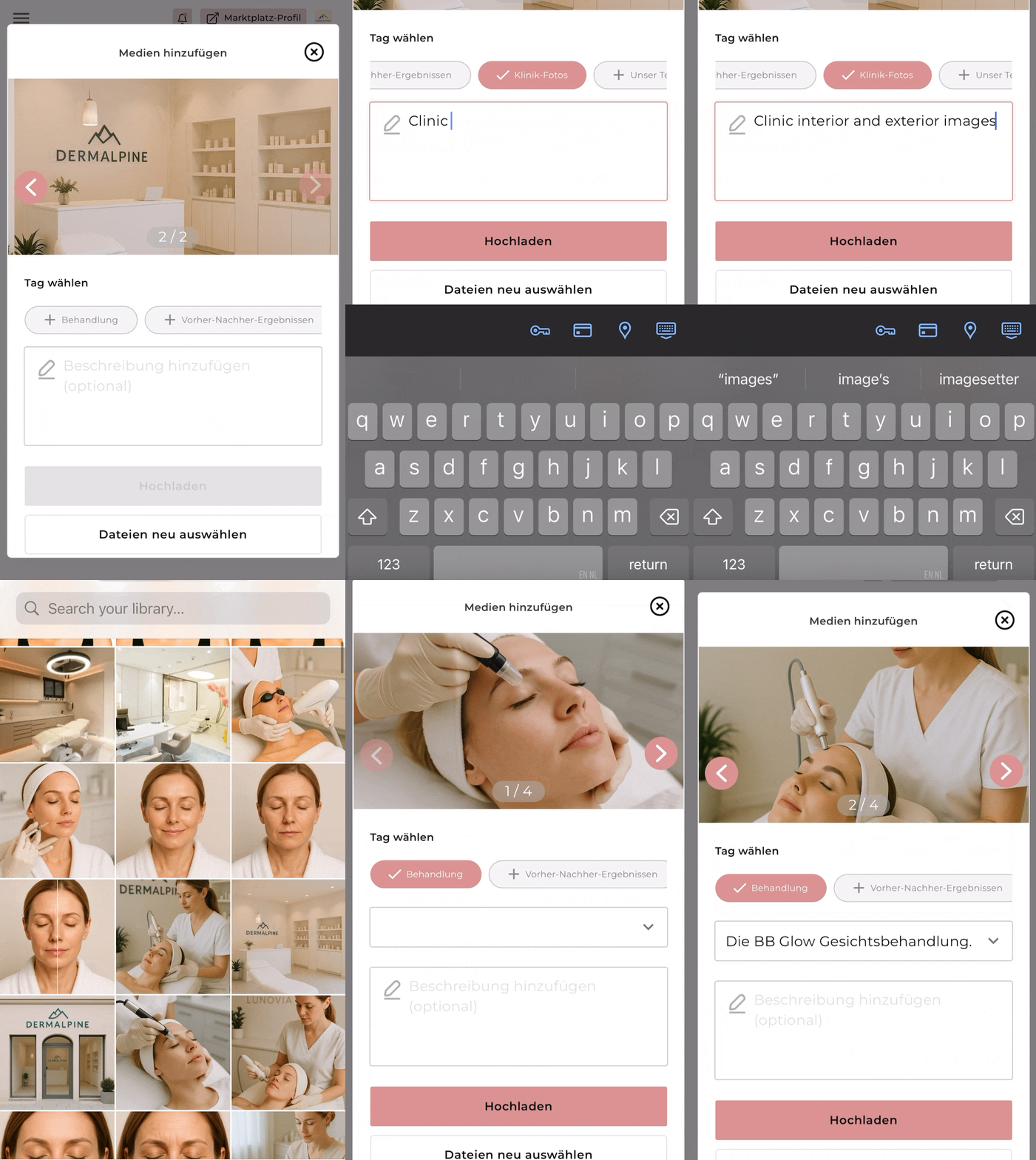
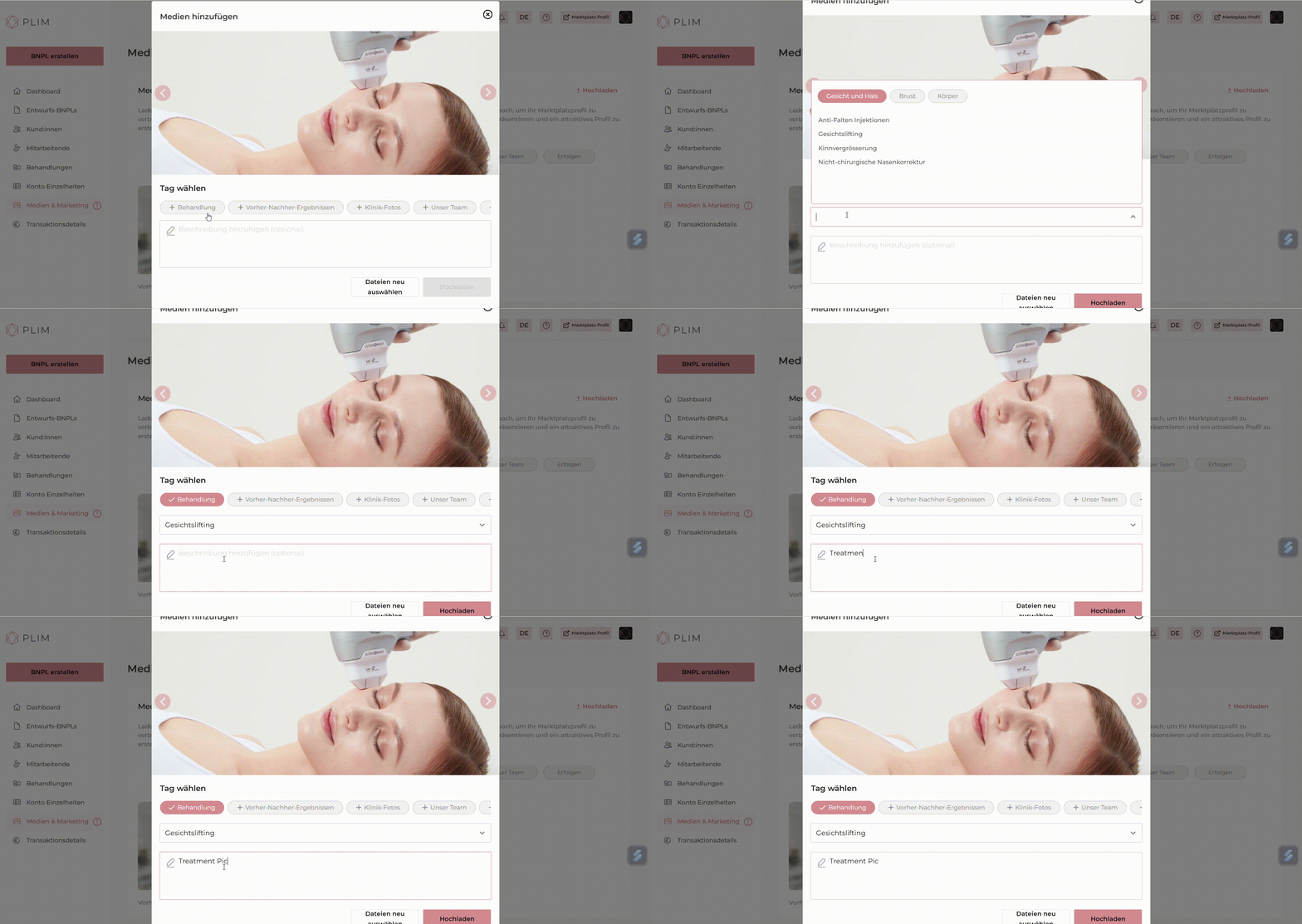
Étape 3 Étiqueter les images et ajouter une description (facultatif)
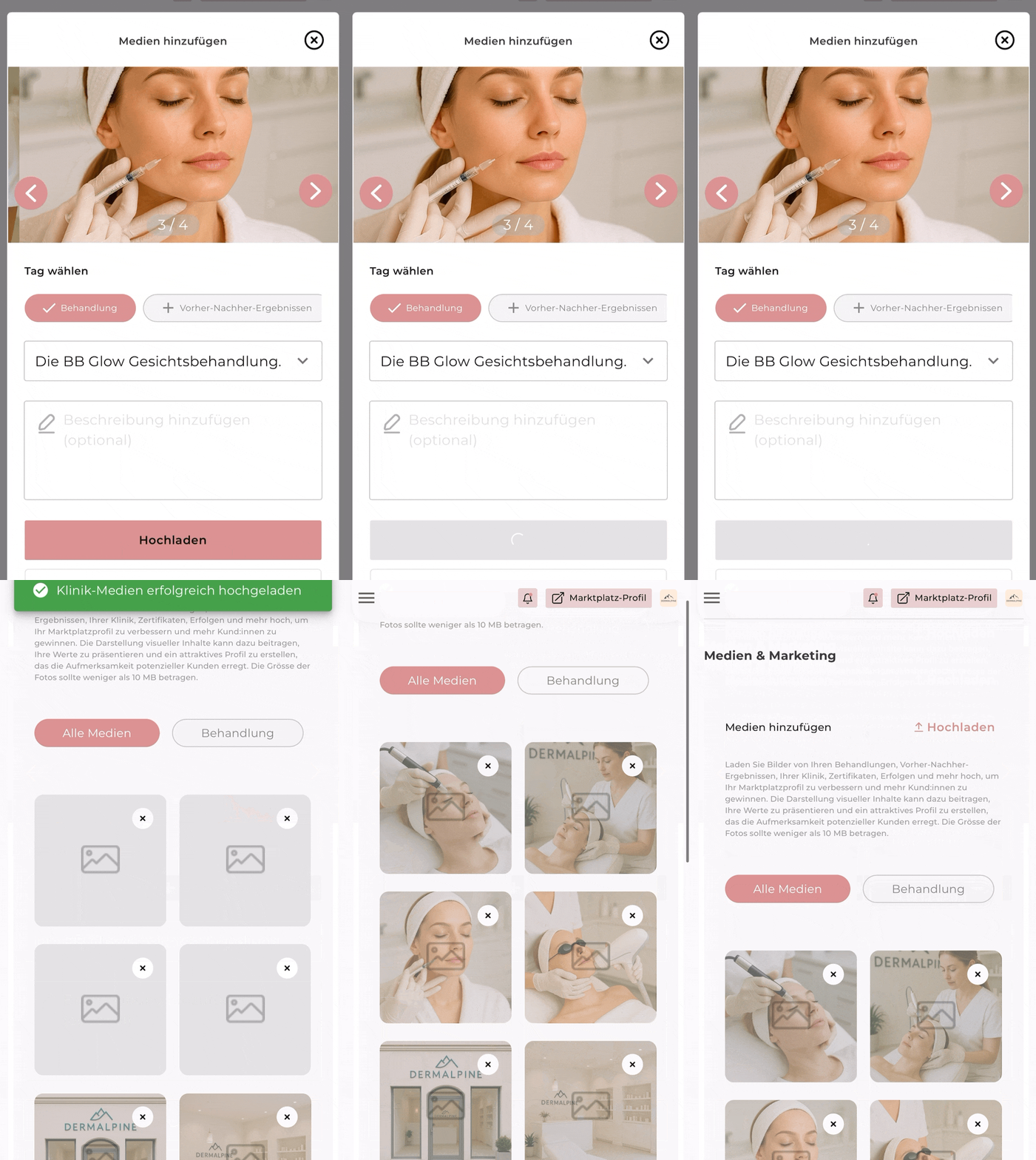
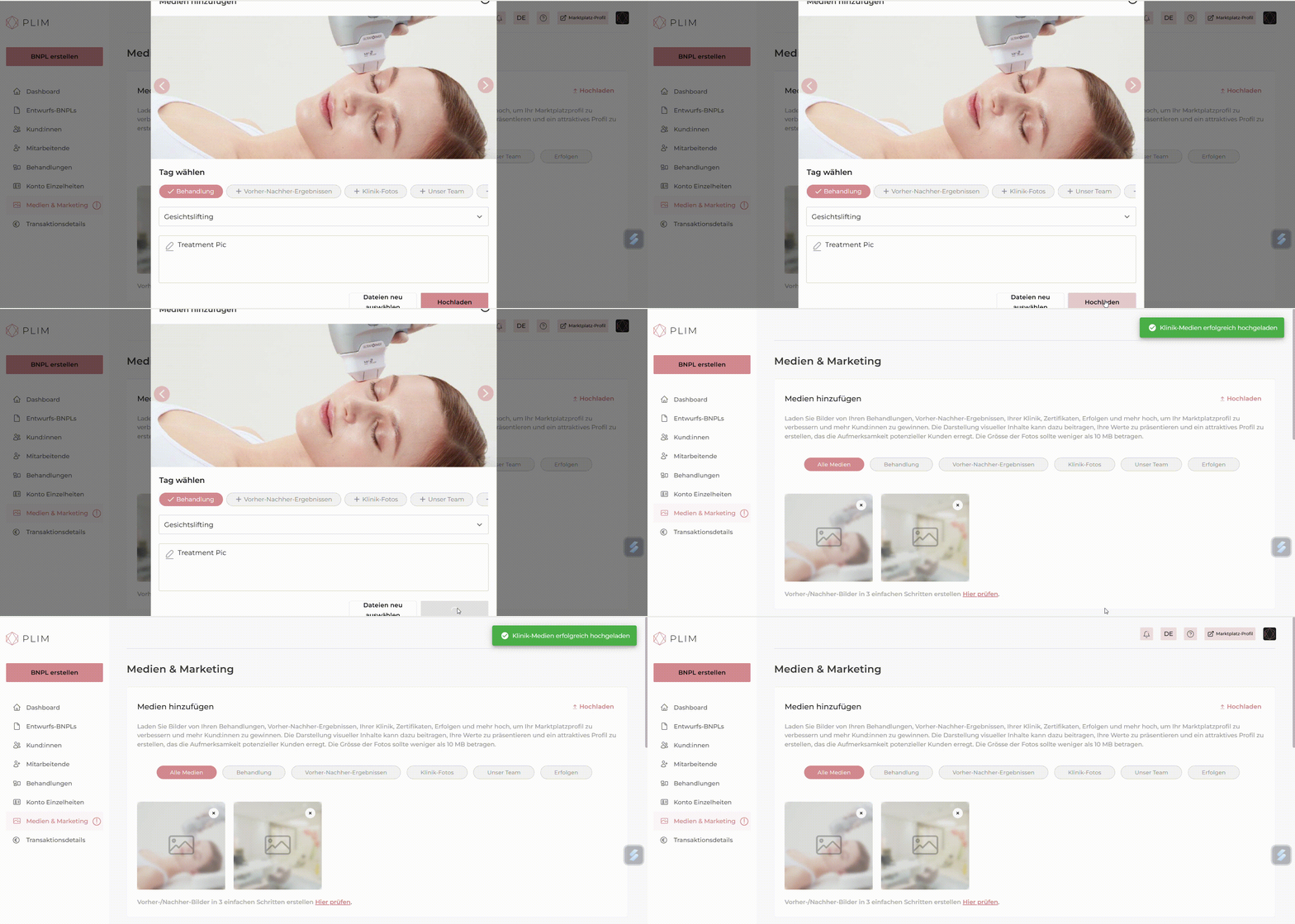
Lors de l’étiquetage de vos médias, optez par exemple pour « Photos du traitement », « Avant/après », « Notre équipe », « Photos de la clinique », « Réalisations ». Pour « Photos du traitement » et « Avant/après », sélectionnez le nom du traitement correspondant (obligatoire). Une description est facultative, mais elle permet aux clients de mieux comprendre le contenu.
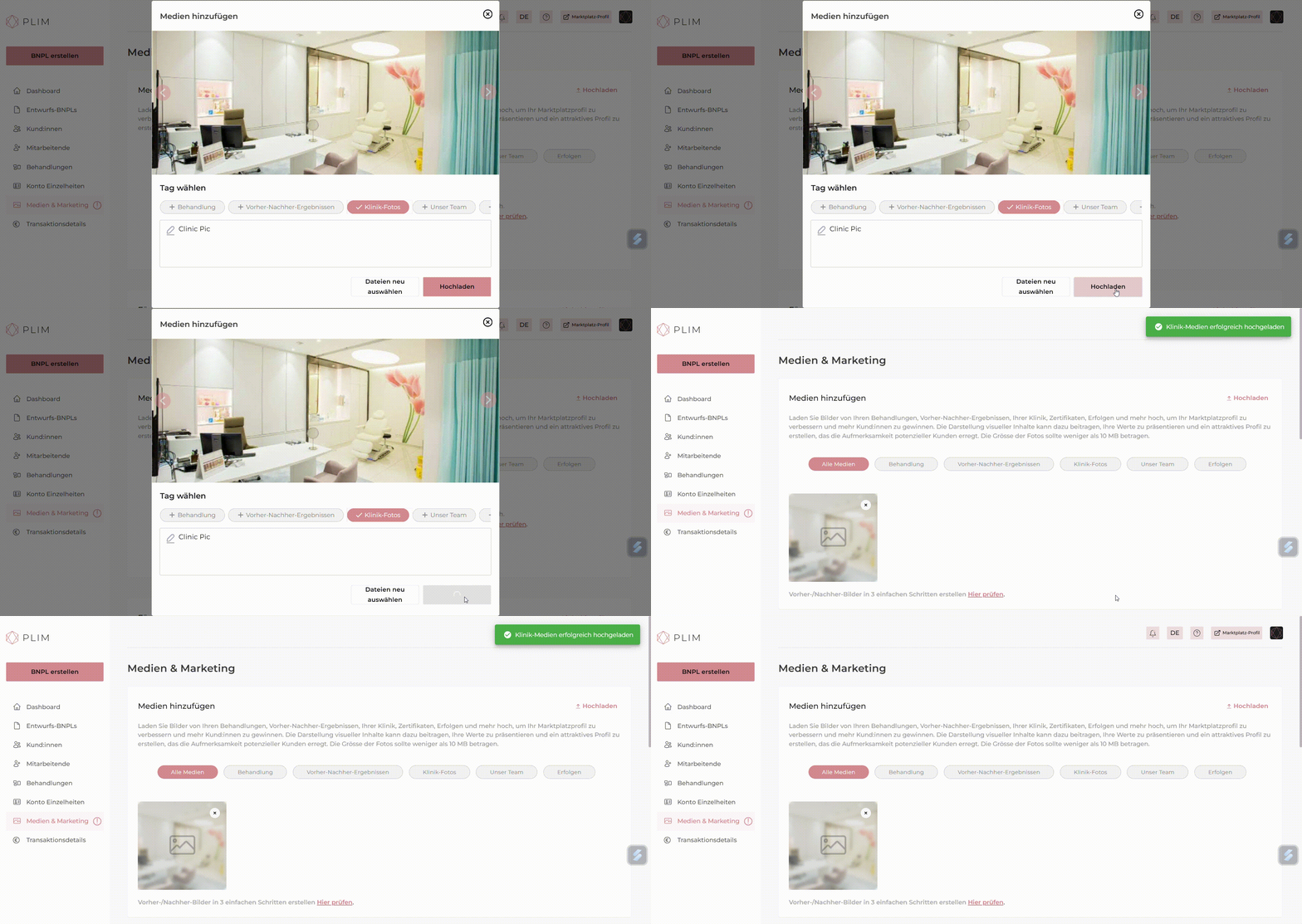
Étape 4 Cliquer sur « Télécharger »
Cliquez sur « Télécharger » après avoir vérifié et étiqueté vos photos. Si l’ajout d’une description est facultatif, la sélection d’une étiquette est obligatoire. Une fois téléchargées, vos photos seront immédiatement visibles sur votre profil de marché.
PARTIE B Créer des images avant-après
Créez des transitions avant/après en 5 étapes simples sur le marché PLIM en téléchargeant des images et en ajoutant la description qui s’y rapporte.
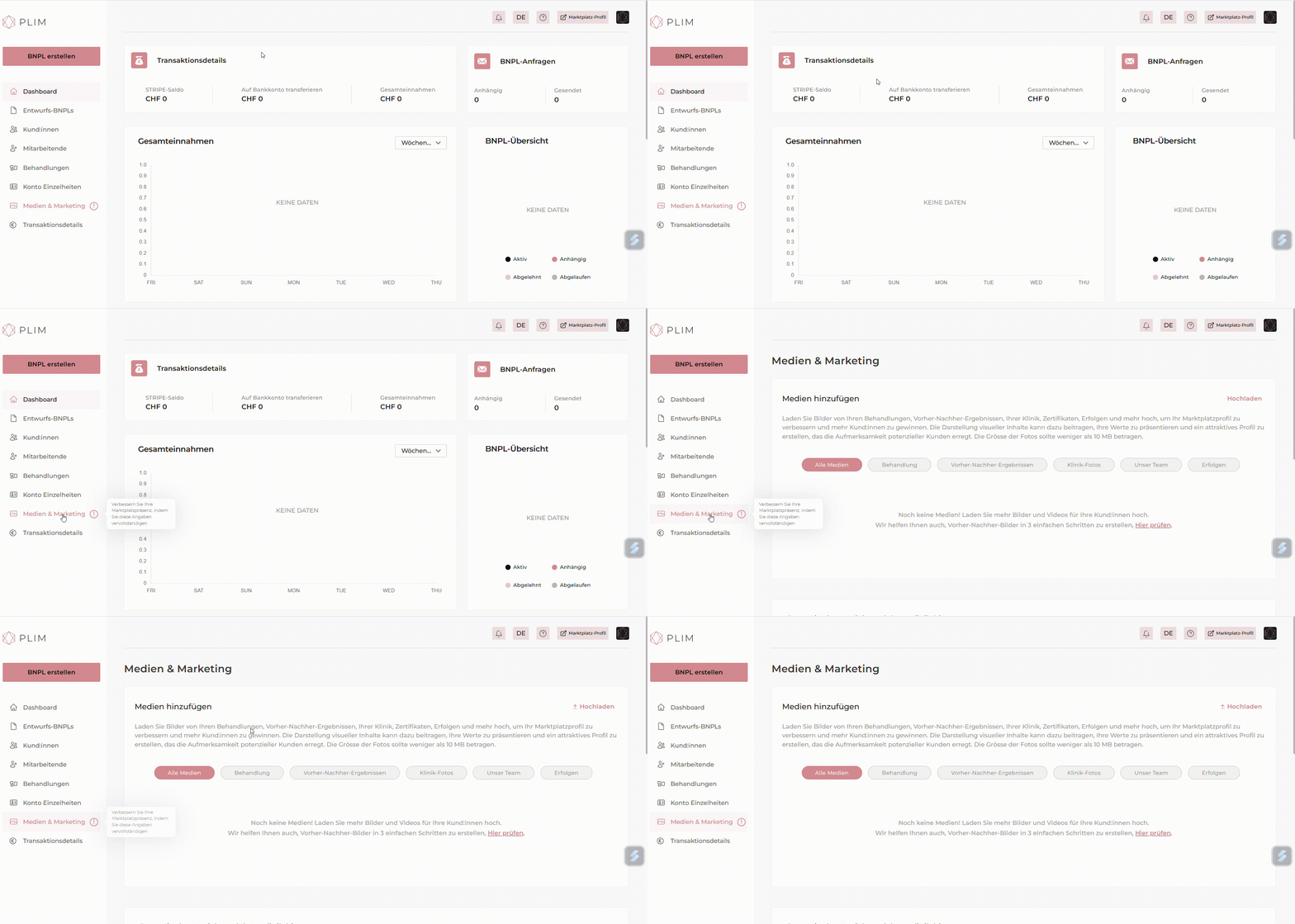
Étape 1 Se rendre dans la section médias et marketing
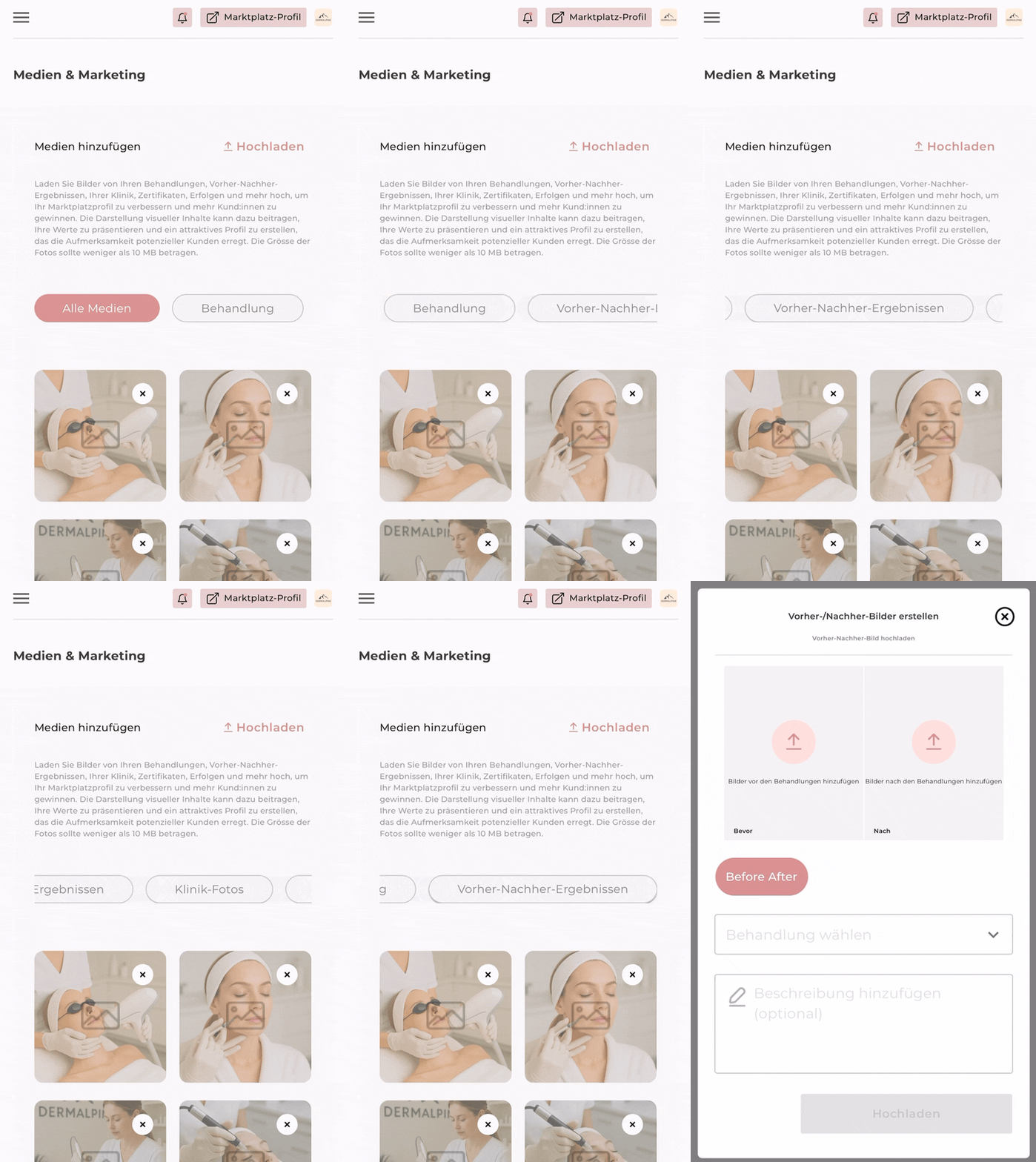
Commencez par vous rendre dans la section médias et marketing de votre tableau de bord. Elle contient toutes les informations que vous pouvez ajouter pour améliorer votre présence sur le marché.
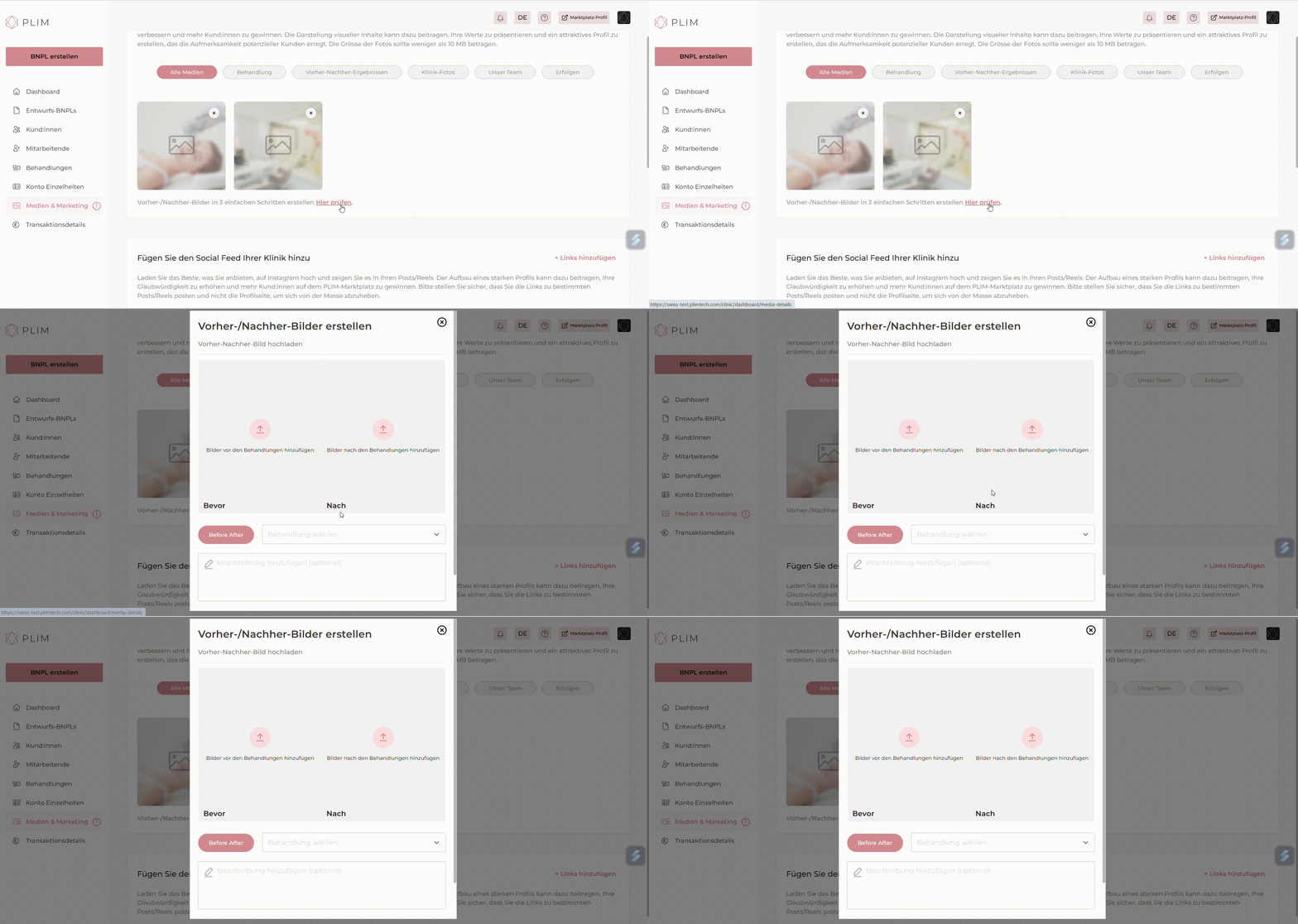
Étape 2 Naviguer jusqu’à l’onglet avant/après et cliquez sur « Vérifier ici ».
Naviguez jusqu’à l’onglet avant/après au bas de la section Téléchargement de médias et cliquez sur « Vérifier ici » pour commencer à créer des images avant/après.
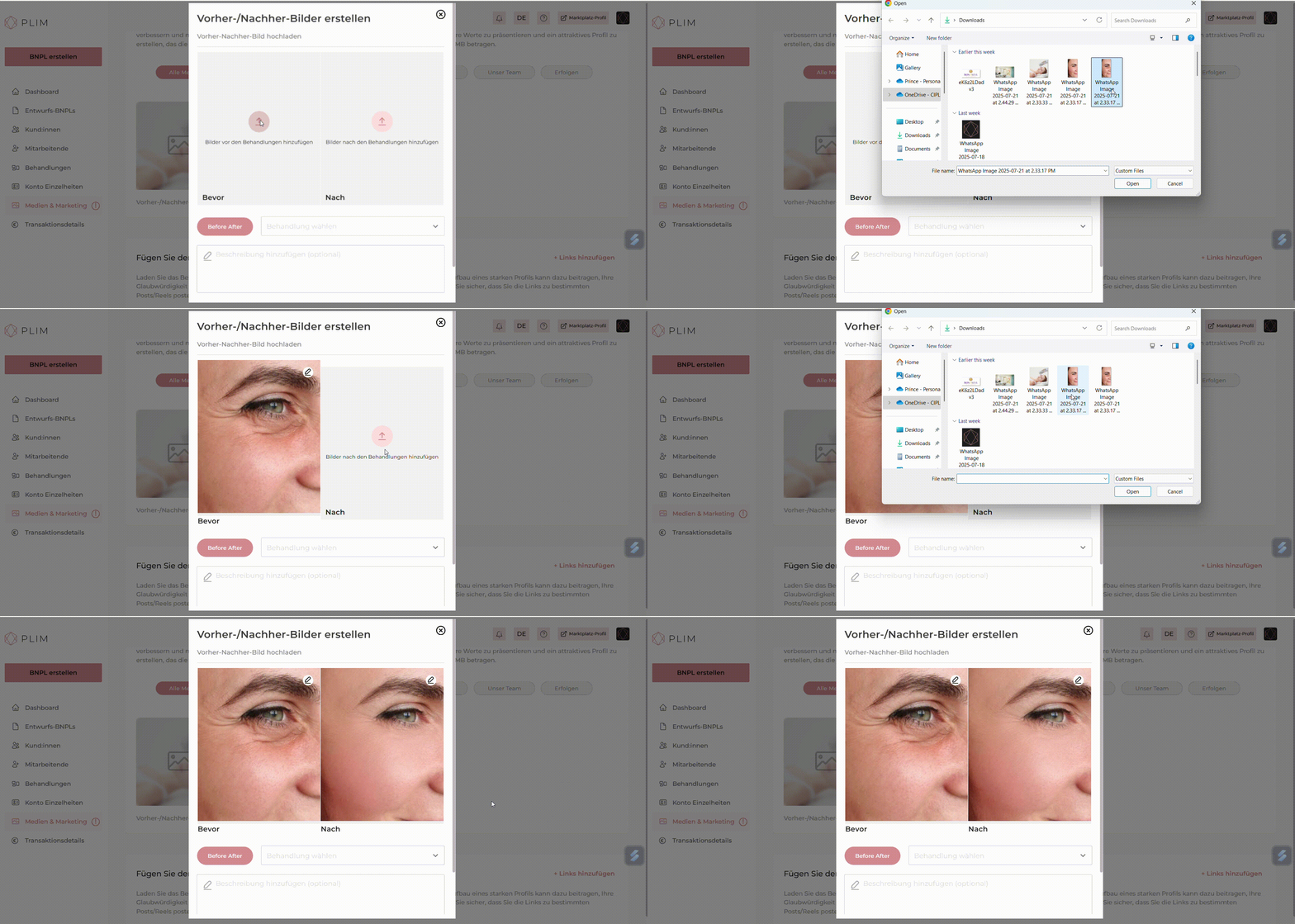
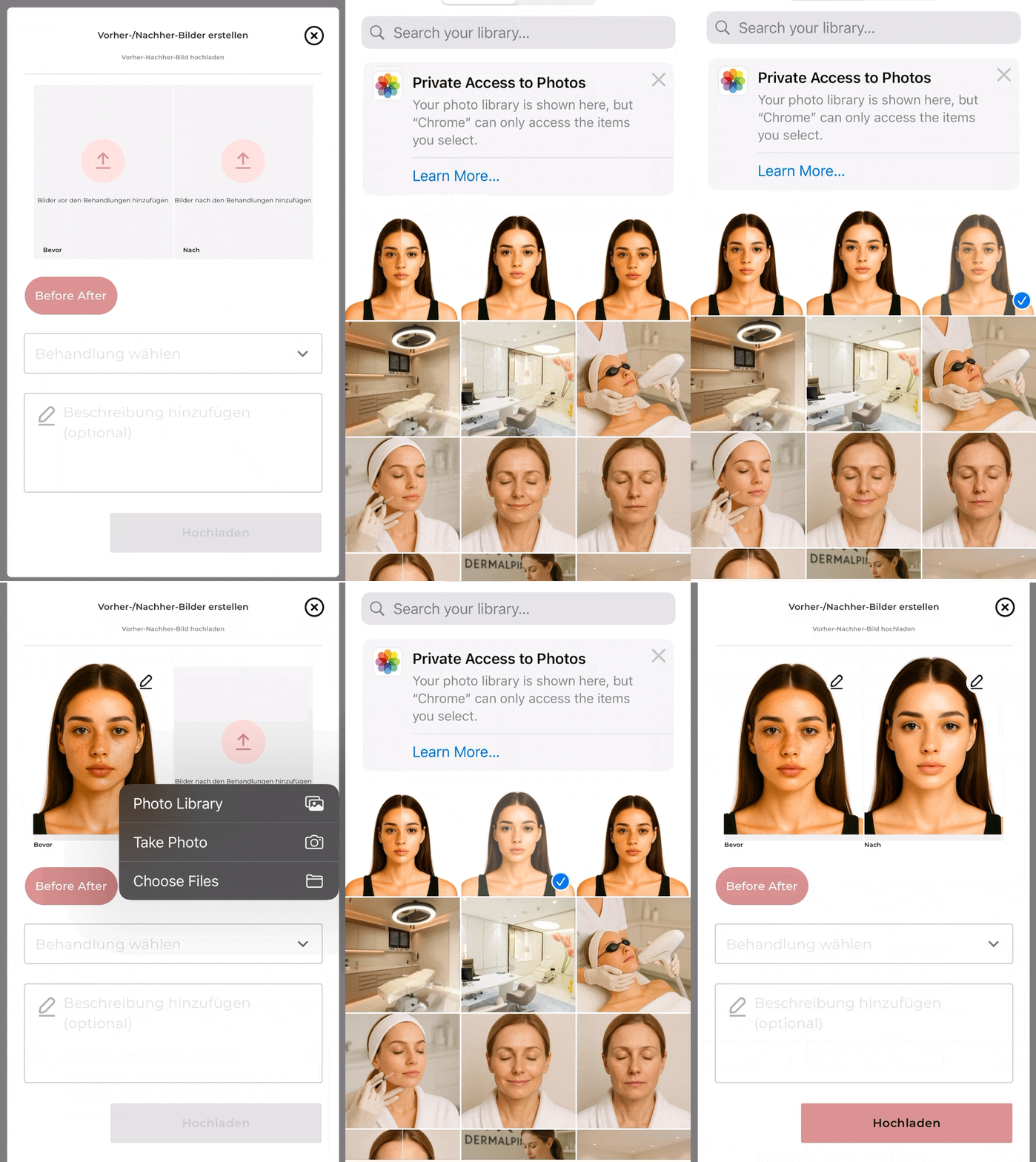
Étape 3 Ajouter des images avant et après le traitement
Une fenêtre apparaît, qui vous permet d’ajouter vos images avant et après le traitement. Veillez à ce que les images soient des photos au format JPEG (jusqu’à 2 Mo chacune). Cliquez sur « Continuer » et vérifiez les images téléchargées.
Étape 4 Étiqueter les images et ajouter une description (facultatif)
Lors de l’étiquetage de votre média, choisissez « Avant/après » parmi les options proposées. Sélectionnez le nom du traitement imagé (obligatoire). Une description est facultative, mais elle permet aux clients de mieux comprendre le contenu.
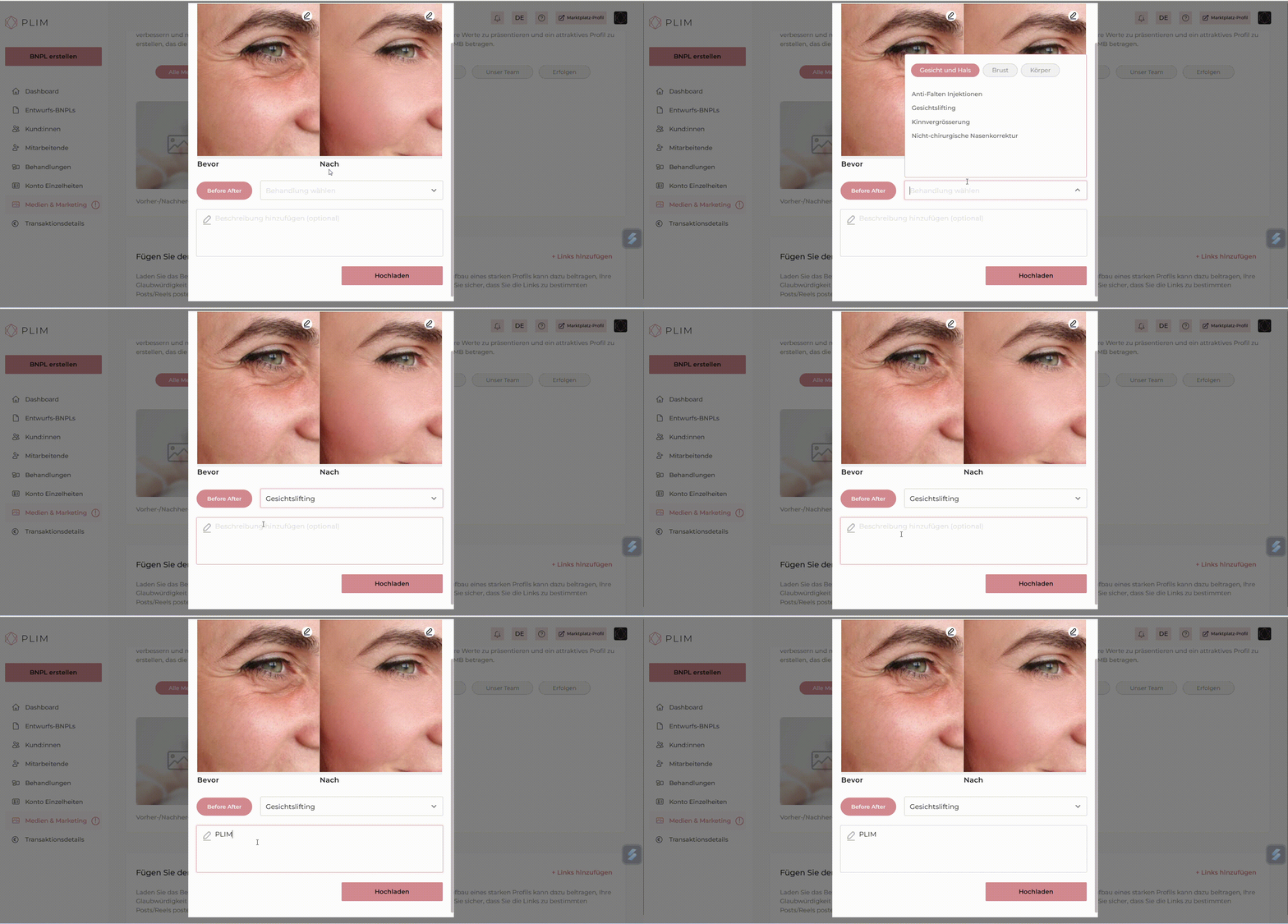
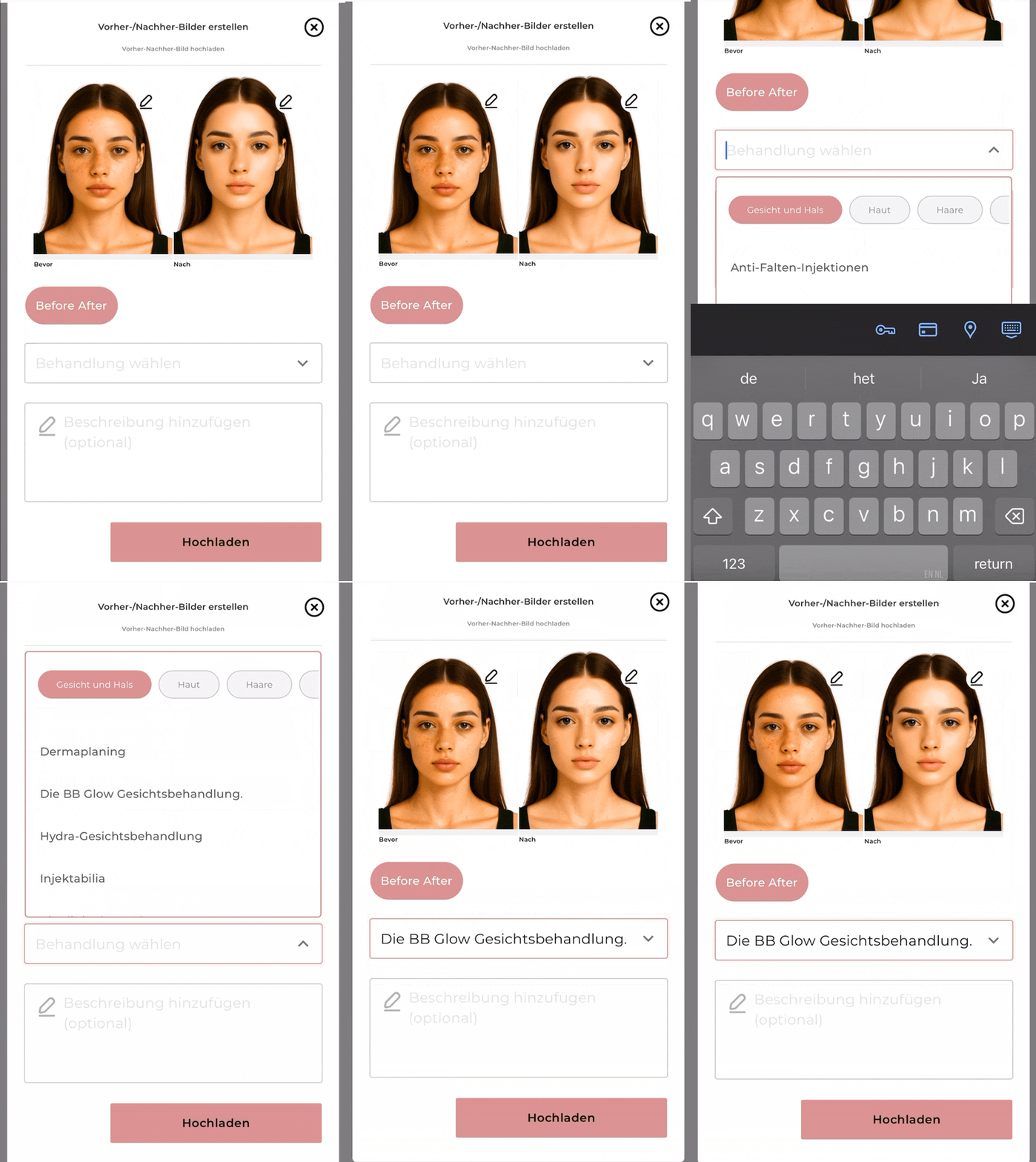
Étape 5 Cliquer sur « Télécharger »
Cliquez sur « Télécharger » après avoir vérifié et étiqueté vos photos. Si l’ajout d’une description est facultatif, la sélection d’une étiquette est obligatoire. Une fois téléchargées, vos photos seront immédiatement visibles sur votre profil de marché.
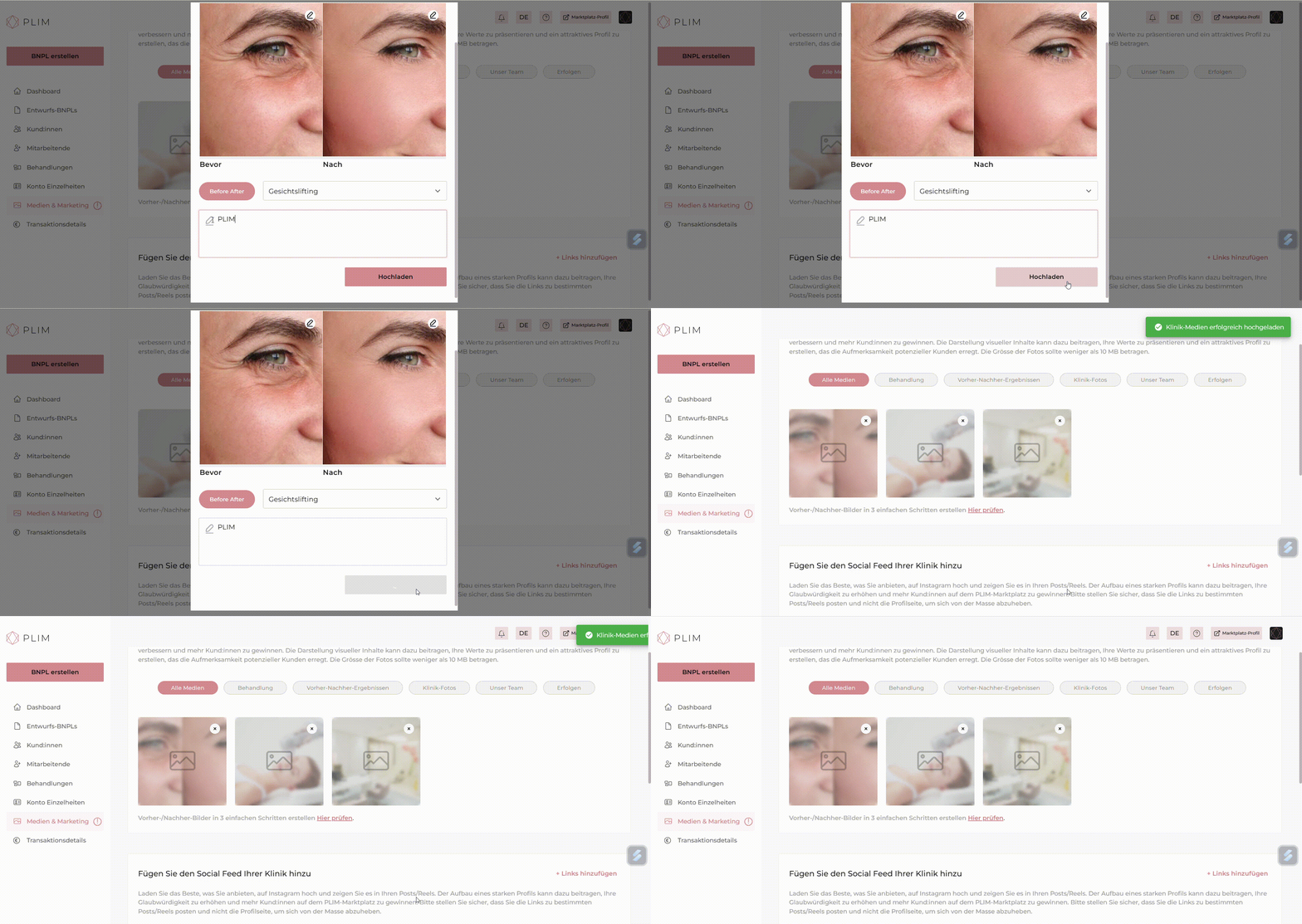
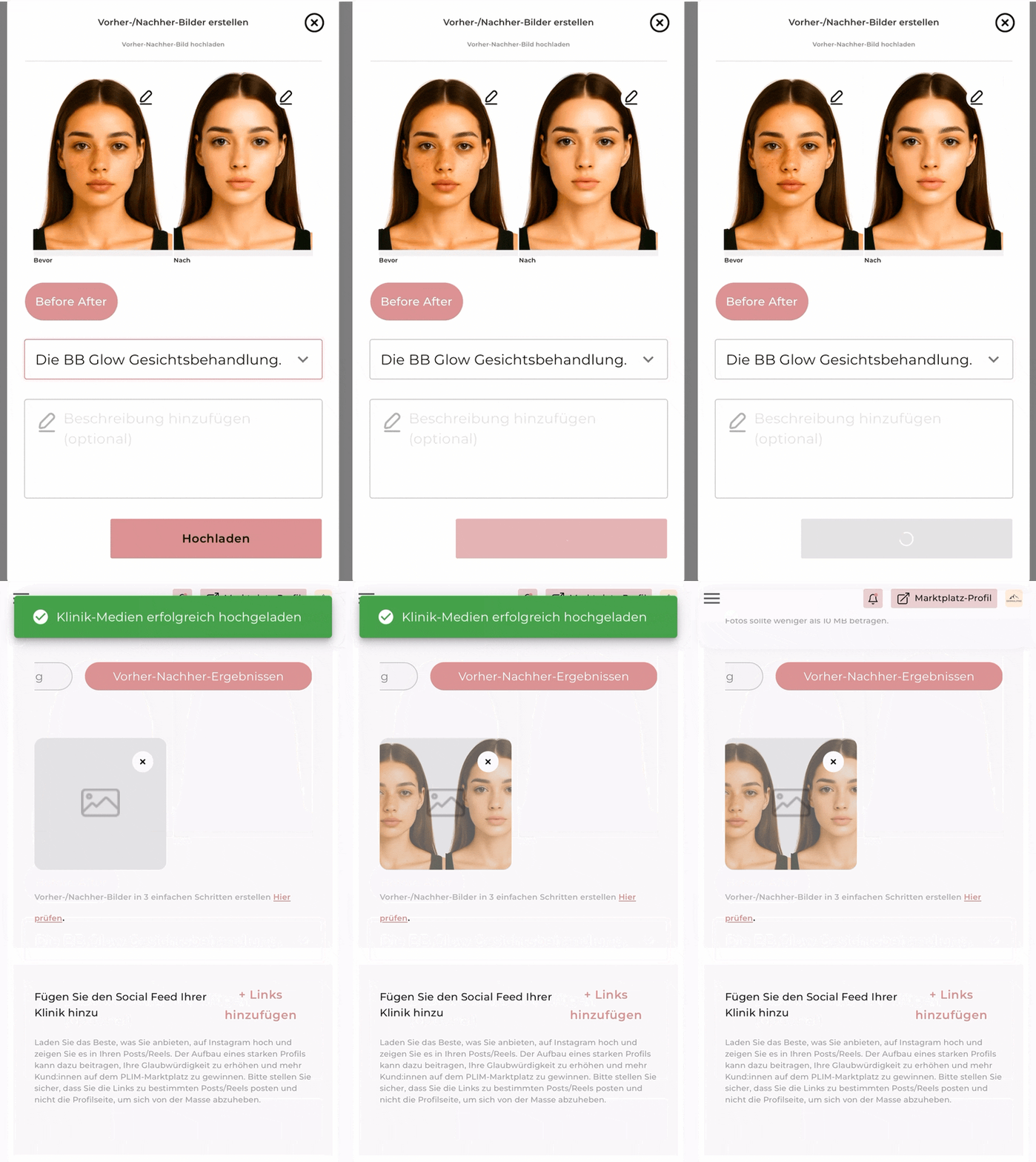
Cela vous a-t-il été utile ?
Sur cette page
IntroductionPARTIE A- Téléchargement des médiasÉtape 1 Se rendre dans la section médias et marketingÉtape 2 Téléchargement des médiasÉtape 3 Étiqueter les images et ajouter une description (facultatif)Étape 4 Cliquer sur « Télécharger »PARTIE B Créer des images avant-aprèsÉtape 1 Se rendre dans la section médias et marketingÉtape 2 Naviguer jusqu’à l’onglet avant/après et cliquez sur « Vérifier ici ».Étape 3 Ajouter des images avant et après le traitementÉtape 4 Étiqueter les images et ajouter une description (facultatif)Étape 5 Cliquer sur « Télécharger »
Regarder le tutoriel à la place


Nos partenaires financiers